
Wenn du einfach nur ein Video in Originalqualität verschicken willst, springe gerne direkt zur Anleitung für Android oder zur Anleitung für iOS.
Mit dem Smartphone, das wir alle in der Tasche tragen, lassen sich Fotos und Videos in einer Qualität erstellen, von der noch vor wenigen Jahren Profis träumten. Fast genauso leicht ist es, diese Fotos und Videos zu bearbeiten und zu teilen, z. B. über WhatsApp. Wenn nun beides zusammenkommt, du also geteilte Videos zu einem einzigen zusammenschneiden möchtest, wird es aber spannend. WhatsApp reduziert (so wie alle anderen Messenger) die Datengröße der versendeten Bilder und Videos teilweise enorm. Zum Schneiden und Bearbeiten benötigst du am besten aber die Originalaufnahmen. Damit das klappt, muss dein Gegenüber dir diese Videos oder Bilder bereits im Original schicken – das funktioniert auch mit WhatsApp (abhängig von der Dateigröße), wenn man weiß wie.
Du nutzt dann nicht die normale Video- oder Bild-Sendefunktion von WhatsApp, sondern die Möglichkeit, Dokumente zu versenden. Diese ist eigentlich dazu gedacht, Dinge wie PDF-Dateien oder Word-Dokumente per WhatsApp zu verschicken. Mit ein paar kleinen Kniffen kannst du so aber auch Videos in Originalgröße verschicken. WhatsApp hat allerdings ein Limit bei der Dateigröße von ca. 100 MB. Das bedeutet, dass du längere Videos leider nicht im Original über WhatsApp verschicken kannst – kurze Videobotschaften sind in der Regel aber kein Problem.
Anleitung für Android-Nutzer
Drücke in dem Chat auf die Büroklammer und dann auf „Dokument“, um einen Anhang zu verschicken.
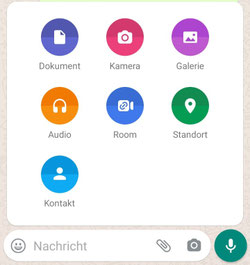
Danach öffnet sich nicht die gewohnte Galerie-Ansicht, sondern der Android-Dateimanager. Wenn du das Video gerade erst gemacht hast, wird es dir sehr wahrscheinlich gleich unter „Zuletzt verwendet“ angezeigt. Sonst kommst du über das Menü relativ einfach zum Pfad, wo deine Videos oder Bilder gespeichert sind.
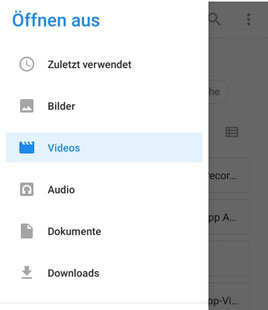
Jetzt kannst du wie gewohnt die Videos oder Fotos auswählen und an deine Kontakte verschicken. Über diesen Weg kannst du übrigens auch alle anderen Dateien (PDFs, Word-Dokumente, Exe-Dateien, …) verschicken. Vergiss dabei aber nicht, dass WhatsApp ein Limit auf die Dateigröße hat (ca. 100 MB).
Anleitung für iOS-Nutzer
Als Apple-Nutzer musst du einen Zwischenschritt gehen – du musst erst dein Video oder Foto in deinen Dateien sichern, bevor du es per WhatsApp weiterversenden kannst. Öffne dazu das Foto oder Video in der Fotos-App, klicke auf den Teilen-Button und sichere es in den Dateien.
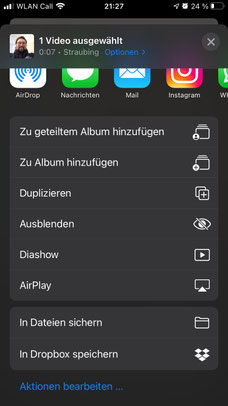
Es ist dabei nicht wichtig, wo (in welchem Ordner) auf deinem iPhone du das Bild oder Video sicherst, wichtig ist, dass du diesen Ordner wiederfindest. Da bietet sich z. B. die oberste Verzeichnisebene „Auf meinem iPhone“ an.
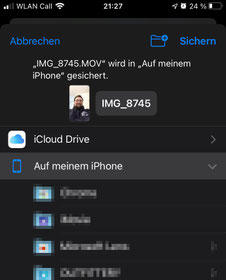
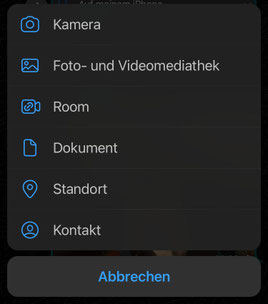
Wenn du jetzt in WhatsApp im Chat auf das Plus drückst und dort Dokument auswählst, siehst du den gleichen Datei-Browser, den du bereits vom Sichern deines Videos oder Fotos kennst. Dort kannst du es dann auswählen und in Originalgröße verschicken. Auch hier solltest du an das Dateilimit von ca. 100 MB denken.
Danach kannst du über die Dateien-App das Bild oder Video wieder löschen, wenn du es in keiner anderen App benötigst. Das tatsächliche Original in deiner Fotos-App ist davon nicht betroffen.